この記事でわかること
PS5でゲームをプレイするなら、ゲーミングモニターは必須のガジェットです。
普通のテレビでもプレイできますが、ゲーミングモニターなら遅延が少なく快適にプレイできます。
ただしゲーミングモニターは種類が多く、どれを選べばいいか迷ってしまうでしょう。
リフレッシュレートや応答速度など専門用語も多いので、初めてゲーミングモニターを購入する方は戸惑うかもしれません。
この記事では、PS5にゲーミングモニターが必要な理由と選び方のポイントを解説しています。
これからゲーミングモニターを購入予定の方は、最後まで読んで参考にしてください。
これから初めてのゲーミングモニターを買うなら、日本エイサーのQG241YGbmipxがおすすめです。
QG241YGbmipxは最大リフレッシュレートが120Hzと、最大フレームレートが120FPSのPS5と相性がいい性能となっています。
価格も14,990円と、コスパも良好です。
PS5用のゲーミングモニターを買おうにも「どのモニターがいいかわからない」という方は、日本エイサーのQG241YGbmipxを選べば間違いないでしょう。
ゲーミングモニターは必須級!
PS5でゲームをプレイするなら、ゲーミングモニターは必須です。
PS5はフレームレートが120FPSまで出るため、高性能なモニターを使えば滑らかな映像を楽しめます。
フレームレートとは?
1秒間の映像が何枚の静止画で構成されているかを表す数値のことで、単位はFPSです。
ゲームやPCのような出力側がフレームレート、モニター側がリフレッシュレート(単位:Hz)と呼ばれます。
120FPSの映像でプレイするなら、リフレッシュレートが120Hz以上のモニターを使う必要があります。
しかし、一般的な液晶テレビは60Hzまでしか対応していないモデルが多く、ゲームによってはPS5の性能を生かしきれません。
 ゲーマー女子
ゲームモードを搭載している液晶テレビがあるけど、高いよね。
また、ゲーミングモニターには、ゲームを有利にできる機能が搭載されています。
 イリやん
イリやん僕が使っているモニターは映像の調整ができるから、うまく調整すればFPSでも敵を見つけやすくなりました。
ゲーミングモニターを導入するメリットは大きいので、ぜひ購入を検討してみてください。
ゲーミングモニターを選ぶときに見る7つのポイント
- リフレッシュレート
- 応答速度
- パネル
- 画面サイズ
- 解像度
- HDMIの規格
- モニターの機能
1.リフレッシュレート
リフレッシュレートが120Hz以上のモニターを選びましょう。
PS5は最大120FPSまで出せます。
イリやんモニターが120Hz以上でないと、120FPSの映像でプレイできません。
PS5の性能を活かすためにも、120Hzのモニターを選びましょう。
144Hz以上のモニターは意味ないものの、割引によってコスパがいいなら購入するのもありです。
イリやん実際、僕が使っているのは180Hzまで出るモニターで、近所のパソコンショップで安売りされていたので購入しました。
お得なら、200Hzや240Hzのモニターを選ぶのもありです。
2.応答速度
応答速度は、1ms以下のモニターを選びましょう。
応答速度とは?
画面の色が切り替わるまでの時間を示す数値で、単位はms(ミリセカンド)でです。
応答速度の数値が小さいほど、残像が少なくなります。
ゲーマー女子FPSゲームやアクションゲームでは、応答速度が遅いと残像が発生して、状況によっては敵の位置がわかりづらくなるよ。
ゲーミングモニターなら1ms以下の製品が多く、残像をほぼ感じずにプレイできます。
ストレスフリーで映像を楽しむためにも、応答速度1ms以下のモニターを選びましょう。
イリやん大半のモニターが1msなので、モニター選びには困らないと思います。
3.パネル
モニターはIPSパネルがおすすめです。
モニターのパネルには、
- TN
- IPS
- VA
の3種類があり、映像や価格に違いがあります。
| パネルの種類 | メリット | デメリット |
|---|---|---|
| TN | 応答速度が速い コスパがいい | 視野角が狭い 色味も控えめ |
| IPS | 映像の表現力が高い 発色がいい 視野角も広い | 価格は高め |
| VA | 暗いシーンでの描写が細かくなる コントラストが高い 黒の表現に優れている | 応答速度が遅め |
選ぶなら、映像面で優れているIPSパネルが無難でしょう。
ゲーマー女子パネルの視野角は「斜から見たときでも綺麗に見えるか」で、狭いモニターは斜から見たときの映像がよくないよ。
なお、最近はTNパネルやVAパネルも改善されており、違いはわかりづらくなったといわれています。
なので、モニターを並べて比べないとわからないかもしれません。
イリやん僕自身、パネルの違いを比べる機会はほとんどないですね。
深くこだわる必要はないため、予算と相談しながら選べばいいでしょう。
4.画面サイズ
画面サイズは24インチ前後がおすすめです。
24インチ前後では、画面が小さいと思うでしょう。
しかし、画面全体が見えやすくなるので、目や首が疲れづらくなります。
イリやん僕はPS4Proのときに28インチの4Kモニターを使用していましたが、正直28インチではそこまで迫力や没入感はなく、ただ首が痛くなっただけでした。
なので、画面のサイズは小さめの24インチ前後を選びましょう。
モニターとの距離によっては27インチでもOKです。
ゲーマー女子27インチのモニターを使うなら、画面から離れてプレイした方がいいね。
5.解像度
モニターの解像度はプレイするゲームにあわせましょう。
PS5で使えるモニターの解像度は
- フルHD(1920×1080)
- WQHD(2560×1440)
- 4K(3840×2160)
の3種類があります。
4Kでプレイするなら、4Kに対応しているモニターを選びましょう。
4Kでプレイしないなら、フルHDでOKです。
イリやんなお、4Kで120Hzを出力するには次に紹介するHDMIの規格も大事です。
6.HDMIの規格
4KでプレイするならHDMIの規格は2.1を選びましょう。
HDMIには
- 1.3
- 1.4
- 2.0
- 2.1
と4種類の規格があります。
4Kの場合は、2.1でないと120FPSで出力できません。
イリやん一方、WQHDやフルHDなら2.0以前の規格でも120FPSは出せます。
でプレイするなら、購入する前にHDMIの規格を見ておきましょう。
ゲーマー女子HDMIの規格は商品説明欄に記載されているから、簡単に確認できるよ。
7.モニターの機能
モニター選びは画質だけでなく、機能にもこだわりましょう。
ゲーミングモニターには、
- 暗いところをしっかり映す
- 画面のちらつきを抑える
- 画面中央にレティクル(照準)を表示させる
などの機能があります。
たとえば日本エイサーのモニターには、暗いところをしっかり映すブラックブーストという機能があります。
イリやんブラックブーストを使えば、暗い場所に隠れた敵もしっかりと見えるようになるので、有利にプレイできるはずです。
とくにFPSゲームなら、必須といえる機能です。
また、画面にレティクルを表示させられる機能が搭載されているモニターもあります。
ゲーマー女子BF6は構えていないときのレティクルが細く見えづらいから、レティクルを表示させる機能は便利だよ。
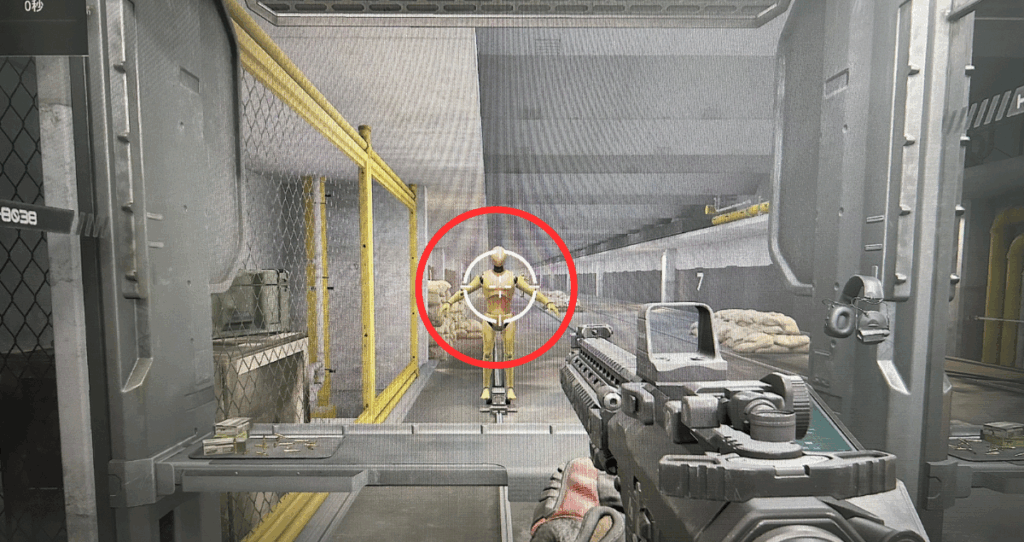
モニターに搭載されている機能にもこだわってモニターを選べば、より快適にゲームをプレイできるでしょう。
PS5におすすめののゲーミングモニター5選
- Acer Nitro ゲーミングモニター QG241YGbmipx
- JAPANNEXT JN-i238G180F
- JAPANNEXTJN-IPS238G180Q
- KOOREI G2721X
- JAPANNEXT JN-i27G120U
1.【フルHD】Acer Nitro ゲーミングモニター QG241YGbmipx 23.8インチ
| 概要 | 詳細 |
|---|---|
| 価格(税込) | 14,990円(Amazon) |
| 最大リフレッシュレート | 120Hz |
| 応答速度 | 1ms |
| パネル | IPS |
| 画面サイズ | 23.8インチ |
| 解像度 | フルHD |
| HDMIの規格 | 1.4 |
| 機能 | ブラックブースト機能 フリッカーレス ブルーライトシールド ローディミング 内蔵スピーカー |
日本エイサーのQG241YGbmipxは23.8インチの120Hzと、まさにPS5専用のゲーミングモニターです。
機能としては、
- ブラックブースト機能
- フリッカーレス
- ブルーライトシールド
- ローディミング
と、目の疲れを軽減できる機能が多数搭載されています。
機能の紹介
| 機能 | 詳細 |
|---|---|
| ブラックブースト | 暗いシーンでもはっきりと映し出す |
| フリッカーレス | 画面のちらつきを抑える |
| ブルーライトシールド | ブルーライトを抑える |
| ローディミング | 暗い環境で目の疲れを軽減させる |
そのため、長時間プレイしても目は疲れづらいでしょう。
モニターには
- アクションモード
- スポーツモード
- レーシングモード
- ムービーモード
と、4つのモードがあります。
モニターの設定や細かい調整がわからなくても、どれかのモードを選べばOKです。
14,990円と購入しやすい価格なので、初めて購入する人にピッタリなゲーミングモニターといえるでしょう。
2.【フルHD】JAPANNEXT JN-i238G180F 23.8インチ
| 概要 | 詳細 |
|---|---|
| 価格(税込) | 14,980円(Amazon) |
| 最大リフレッシュレート | 180Hz |
| 応答速度 | 1ms |
| パネル | IPS |
| 画面サイズ | 23.8インチ |
| 解像度 | フルHD |
| HDMIの規格 | 2.0 |
| 機能 | フリッカーフリー ブルーライト軽減モード 内蔵スピーカー |
JAPANNEXT JN-i238G180Fは最大リフレッシュレートが180Hzと、ゲーミングPCでも使えるモニターです。
フリッカーフリーやブルーライト軽減モードが搭載されているので、長い時間プレイしても目への負担は抑えられます。
モニターの種類が豊富で、カラーは
- イエロー
- パープル
- ピンク
- ベイビーブルー
- ホワイト
の5種類あるので、部屋のカラーにあわせやすいです。
モニター自体にも
- 120Hzで応答速度が0.5msのJN-IPS238G120F(税込14,843円)
- 画面が24.5インチと少し大きいJN-i245G144F(税込14,981円)
など、パターンが豊富です。
部屋との組み合わせにこだわりたい方は、JAPANNEXTのモニターを選びましょう。
3.【WQHD】JAPANNEXTJN-IPS238G180Q 23.8インチ
| 概要 | 詳細 |
|---|---|
| 価格(税込) | 24,500円(Amazon) |
| 最大リフレッシュレート | 180Hz |
| 応答速度 | 1ms |
| パネル | IPS |
| 画面サイズ | 23.8インチ |
| 解像度 | WQHD |
| HDMIの規格 | 2.0 |
| 機能 | フリッカーフリー ブルーライト軽減モード 内蔵スピーカー |
JAPANNEXTJN-IPS238G180QはWQHD対応のモニターです。
27インチが主流のWQHDでは珍しい、23.8インチとなっています。
小さめなので、首やめの負担は少なめでしょう。
先ほど紹介したJN-i238G180Fと同じく、フリッカーフリーやブルーライト軽減モードが搭載されています。
フルHDより上の画質で、小さめのモニターでプレイしたい方におすすめのモニターでしょう。
なお、先ほど紹介した同じJAPANNEXTのJN-i238G180Fと違って、色のバリエーションはブラック1色です。
4.【WQHD】KOORUI G2721X
| 概要 | 詳細 |
|---|---|
| 価格(税込) | 19,980円(Amazon) |
| 最大リフレッシュレート | 260Hz |
| 応答速度 | 1ms |
| パネル | IPS |
| 画面サイズ | 27インチ |
| 解像度 | WQHD |
| HDMIの規格 | 2.0 |
| 機能 | フリッカーレス ブルーライト軽減 |
KOOREI G2721Xは27インチのWQHD対応モニターです。
WQHDのモニターは安くても2.3万円なのに対して、KOOREIのG2721Xは定価で19,980円と安めになっています。
WQHDに対応していて大きめのモニターが欲しい方は、KOOREIのG2721Xがいいでしょう。
ただし、G2721Xはスピーカー非対応です。
もし購入するなら、あわせてスピーカーも購入しましょう。
5.【4K】JAPANNEXT JN-i27G120U
| 概要 | 詳細 |
|---|---|
| 価格(税込) | 35,980円(Amazon) |
| 最大リフレッシュレート | 120Hz |
| 応答速度 | 1ms |
| パネル | IPS |
| 画面サイズ | 27インチ |
| 解像度 | 4K |
| HDMIの規格 | 2.1 |
| 機能 | フリッカーフリー ブルーライト軽減モード 内蔵スピーカー |
JAPANNEXT JN-i27G120Uは、PS5完全対応の4Kモニターです。
HDMIの規格が2.1なので、PS5でも4Kの映像でプレイできます。
同じ27インチの4Kモニターは、4万円以上するモデルが多いです。
JAPANNEXTのJN-i27G120Uは約3.6万円とコスパがいいので、4Kモニターが欲しい方はこちらを選ぶのがいいでしょう。
ゲーミングモニターを選ぶときの注意点は3つ
- スピーカー内蔵のモニターを選ぶ
- 無理に高額なモニターは買わない
- 大きすぎるモニターは不要
1.スピーカー内蔵のモニターを選ぶ
スピーカー内蔵モニターなら、購入後すぐに音声付きでゲームをプレイできます。
スピーカーがないモニターを買うと、スピーカーやヘッドセットが必要です。
スピーカーの価格によっては、トータルの費用が高くなってしまうかもしれません。
イリやんヘッドセットを使う予定がある方でも、スピーカー内蔵モニターの方が楽ですね。
たとえば長時間プレイして耳が疲れたとき、ヘッドセットを外してスピーカーに切り替えられます。
ゲーマー女子スピーカー内蔵なら、FPSはヘッドセット、RPGはスピーカーといった使い分けもできるよ。
購入前に商品ページで「スピーカー内蔵」と記載されているか確認しておきましょう。
2.無理に高額なモニターは買わない
予算を超えてまで高性能なモニターを買っても、PS5の性能を超える部分は活かせません。
PS5は最大4K・120Hzまでしか出力できないので、240Hzのモニターだとしても映像は120Hzです。
フルHD・120Hzのモニターなら2万円台から購入できるので、まずは手頃な価格のモデルから始めましょう。
イリやんコスパがいいなら、144Hz以上のモニターや4K対応のモニターを購入するのはありです。
一方で、安すぎるモニターは避けてください。
安かろう悪かろうになる可能性があるため、ある程度の品質は確保した方がいいでしょう。
たとえば予算が3万円なら、
- WQHD
- 120Hz
- IPS
- スピーカー内蔵
のモニターは十分購入できます。
自分の予算内で最適なモニターを選びましょう。
3.大きすぎるモニターは不要
画面が大きすぎると視点移動が増え、かえってプレイしづらくなります。
32インチ以上のモニターは映像の迫力があるでしょう。
しかし、FPSゲームでは画面の端まで目を動かす必要があり、疲れやすいです。
ゲーマー女子大きすぎると、上の方を見るために首を上に向ける必要があるね。
モニターの高さは、上の端が目の高さになるのが理想とされています。
しかし、ゲーミングモニターは下に隙間が5〜9cmほどある場合が多く、低くするのは難しいです。
そのため、デスクとの距離が近い場合、27インチでも大きく感じる可能性があるでしょう。
イリやん僕がデスクで28インチのモニターを使っていたPS4のときは、首が痛くなりました。
今は24インチのモニターに変えたため、首は痛くなりません。
目や首のためにも、大きすぎるモニターは避けて選びましょう。
ゲーミングモニターの必要性に関するよくある質問
- リフレッシュレートが144Hz以上のモニターは必要?
- リフレッシュレート100HzのモニターでもOK?
- ゲーミングモニター以外に必要なものは?
- ゲームモード搭載の液晶テレビでも問題ない?
- どこのメーカーがおすすめ?
- リフレッシュレートが144Hz以上のモニターは必要?
-
PS5には不要です。
しかし、144Hzや165Hzのモニターでも120Hzで動作するので、購入しても問題なく使えます。
PC用も兼ねて使いたい場合や、将来的にPCゲームもプレイする予定があるなら、144Hz以上のモニターを選んでもいいでしょう。
- リフレッシュレート100HzのモニターでもOK?
-
60FPSまでしか出ないゲームはありますが、おすすめしません。
PS5で使うなら、120Hz以上のモニターを選んだ方が快適にプレイできるでしょう。
- ゲーミングモニター以外に必要なものは?
-
スピーカーが内蔵されていないモニターを買った場合は、
- 外部スピーカー
- ヘッドセット
- イヤホン
のどれかが必要です。
モニター以外なら、フリークやエイムリングを揃えるのもいいでしょう。
- ゲームモード搭載の液晶テレビでも問題ない?
-
ゲームモード搭載の液晶テレビでもプレイできます。
しかし、高額なので、ゲーム用に購入するなら、コスパがいいゲーミングモニターを選びましょう。
- どこのメーカーがおすすめ?
-
おすすめのメーカーは、コスパがいいJAPANNEXTか機能が豊富な日本エイサーです。
家電量販店やパソコンショップでも販売されているメーカーなので、安心でしょう。
まとめ:PS5にゲーミングモニターは必須
PS5で快適にゲームをプレイするなら、ゲーミングモニターは必須です。
普通のテレビと比べて遅延が少なく、操作した瞬間に画面が反応するため、FPSゲームやアクションゲームを有利に進められます。
ゲーミングモニターを選ぶときは、以下7つのポイントを確認しましょう。
- リフレッシュレート:120Hz以上
- 応答速度:1ms以下
- パネル:IPS推奨
- 解像度:どれでもOK
- 画面サイズ:24インチ前後(WQHDや4Kなら27インチ)
- HDMIの規格:4KでプレイするならHDMI 2.1対応
- モニターの機能:ブラックイコライザーやフリッカーフリーなど
まずは予算を決めて、自分にあったスペックのモニターを探してみましょう。
フルHD・120Hzのモニターなら2万円台から購入できるので、初めての方でも手が出しやすい価格です。
スピーカー内蔵のモニターを選べば、別途スピーカーを買う必要もありません。
ゲーミングモニターを購入するなら、Amazonや楽天で探して、自分にあうモニターを見つけましょう。
コメント